怎么样隐藏硬盘分区及怎样更改盘符

时间:2026-04-30 08:07:05

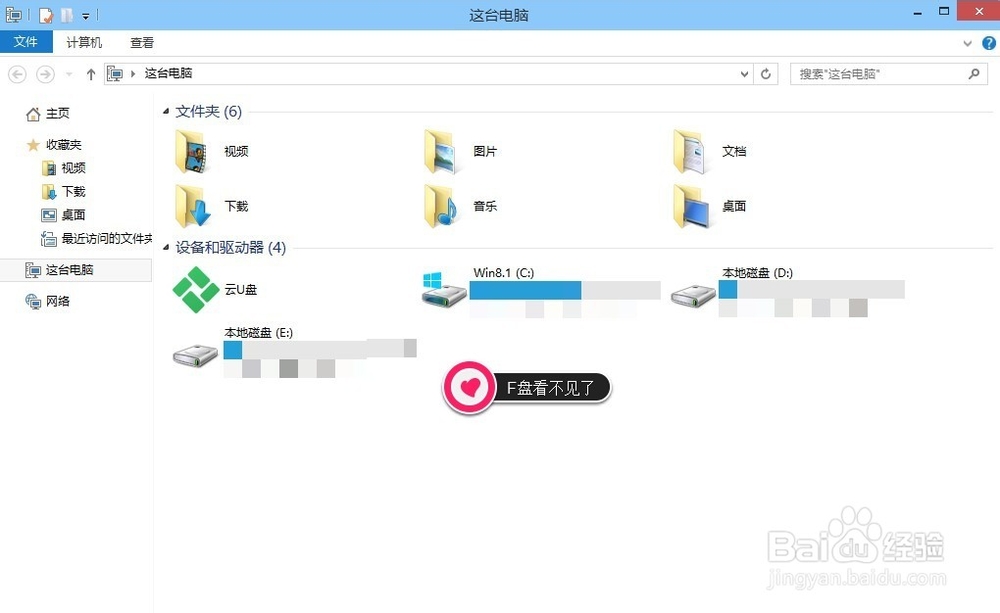
1、我们常用的电脑

硬盘一般都分几个分区

常见的四个分区

那么如果你有一个分区内容不想被人看见

就可以隐藏整个分区

电脑硬盘分区怎么隐藏?

先看看效果

怎么样隐藏硬盘分区及怎样更改盘符

怎么样隐藏硬盘分区及怎样更改盘符

2、电脑硬盘分区怎么隐藏?

现在就介绍一下简单的步骤

进入控制面版

找到管理工具

怎么样隐藏硬盘分区及怎样更改盘符

3、打开管理工具

找到计算机管理

怎么样隐藏硬盘分区及怎样更改盘符

4、选

储存

点

磁盘管理

(因为之前就隐藏了F盘所以一个盘符看不见)

怎么样隐藏硬盘分区及怎样更改盘符

5、现在用E盘讲解

E盘

右键

弹出菜单

选更改驱动器号和路径

怎么样隐藏硬盘分区及怎样更改盘符

6、点删除

确定

也可以选更改(就是更改盘符而已)

怎么样隐藏硬盘分区及怎样更改盘符

7、更改

完成效果

隐藏整个分区(E,F之前隐藏)

怎么样隐藏硬盘分区及怎样更改盘符

怎么样隐藏硬盘分区及怎样更改盘符

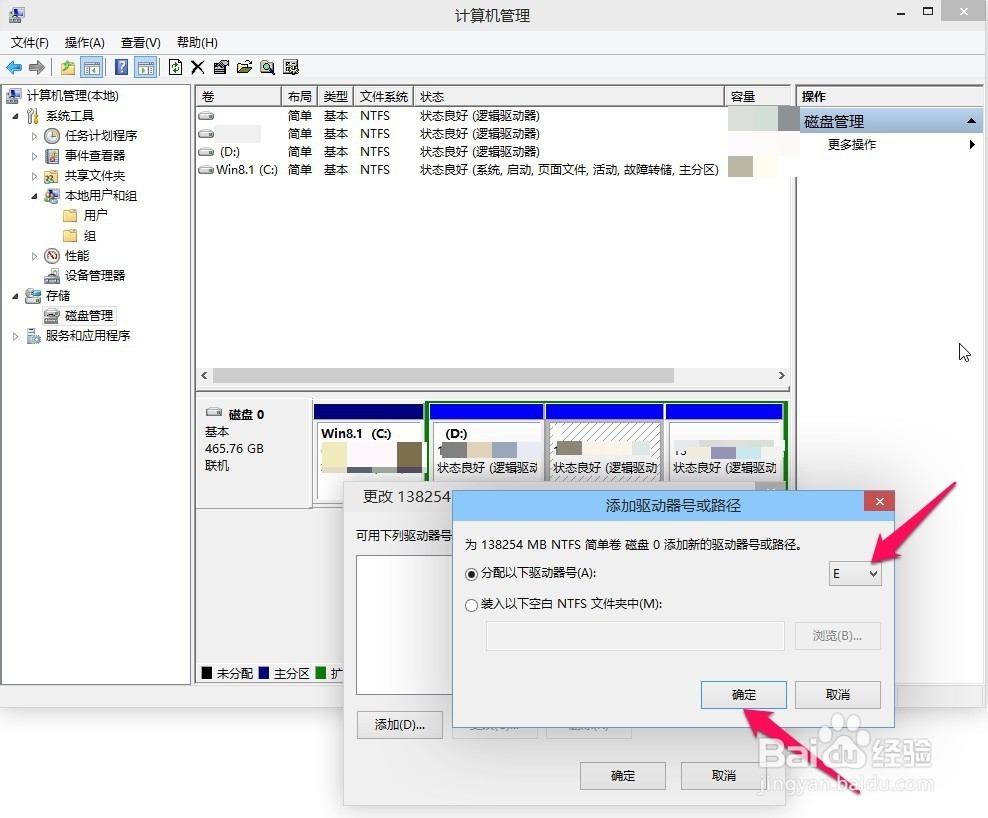
8、那么我又不想隐藏分区

怎么取消隐藏整个分区

其实跟隐藏分区步骤差不多

就把它还原回来就可以的
怎么样隐藏硬盘分区及怎样更改盘符

怎么样隐藏硬盘分区及怎样更改盘符

© 2026 小知经验
信息来自网络 所有数据仅供参考
有疑问请联系站长 site.kefu@gmail.com